
Benutzer-Werkzeuge
Seitenleiste
Dies ist eine alte Version des Dokuments!
MelLinux lernt MeshCore
Der eigene Repeater.
Da ich hier in meiner Ecke keinen so guten Empfang mit dem T-Echo alleine habe, zumindest wenn ich in der Wohnung bin und weil es mich interessiert, habe ich mir einen eigenen Repeater aufgesetzt.
Dafür habe ich mir das XIAO nRF52840 & Wio-SX1262 Kit geholt, da ich das ganze auch per Solar betreibe.
Hier zu beginn ein Tipp, der Mittlerweile auch von MeshCore selbst empfohlen wird: Setzt direkt den Adafruit_nRF52_Bootloader_OTAFIX auf den Repeater.
Dieser wird benötigt wenn man den Repeater über OTA (Over-the-Air), dies macht es leichter, da dieser Bootloader dafür sorgt das das Gerät nach eine Fehlerhaften Update wieder in den DFU Modus zurück kehrt.
Würde es das nicht tun, müsste man den Node abbauen und das Gerät dann per USB an den PC anschließen um die Firmware erneut aufzuspielen.
Genau das bleibt uns dann erspart.
Als erstes müssen wir Prüfen welche Version des XIAO wir haben, das es diese mit „sense“ und ohne gibt und das aussehen allein nicht reicht um diesen eindeutig zu identifizieren.
Dazu hängen wir den XIAO per USB an den PC und drücken doppelt auf den RST Button.
Er erscheint dann als Laufwerk.
Klickt auf das Laufwerk und öffnet dann die Datei INFO_UF2.TXT.
Dort seht ihr in der ersten Zeile ob ihr den OTAFIX drauf habt und in der dritten Zeile seht ihr ob das Board eins mit sense oder ohne ist.
Den passenden Bootloader könnt ihr hier herunterladen.
Für unser Kit, in diesem Fall mit sense brauchen wir update-xiao_nrf52840_ble_sense_bootloader-0.9.2-OTAFIX2.1-BP1.2_nosd.uf2
Wenn ihr diesen heruntergeladen habt, dann macht einen Rechtsklick darauf, Senden an und auf das Laufwerk.
Prüft danach noch einmal ob es funktioniert hat, indem ihr nochmal die Datei INFO_UF2.TXT öffnet und schaut ob nun in der ersten Zeile das OTAFIX drin steht.
Nun könnt ihr die normale Firmware aufspielen oder die EVO Firmware.
Diese enthält ein paar Verbesserungsvorschläge die es noch nicht in die Offizielle Firmware geschafft haben.
Details dazu findet ihr hier.
Ich erkläre erst wie man die Offizielle Firmware aufspielt und dann wie man die EVO aufspielt.
Wenn der XIAO nicht noch per USB angeschlossen ist, so schließt ihn wieder an und drückt doppelt auf den RST Button.
Dann ruft den Web Flasher auf.
Wählt dort dann Seeed Studio Xiao nRF52 WIO aus.

Dann auf Repeater.

Und wie beim Companion auch hier Enter DFU Mode und Gerät aus der Liste auswählen.

Dann auch wie beim Companion auf Erase Flash.

Wenn das fertig ist drückt auf Configure via USB.

Es öffnet sich ein neues Fenster, in diesem müsst ihr oben rechts auf Connect drücken.

Hier gibt es jetzt ein paar Dinge zum einstellen:
- Name: könnt ihr, müsst ihr aber nicht, den kann man auch später noch jederzeit ändern.
- Position: ebenfalls, könnt ihr, müsst ihr aber nicht, die kann man auch später noch jederzeit ändern.
- Guest password: könnt ihr setzen, ist kein muss. Ich zeige noch was man da sehen kann.
- Admin password: solltet ihr auf jeden Fall setzen, sonst könnte einfach jeder den Repeater übernehmen!
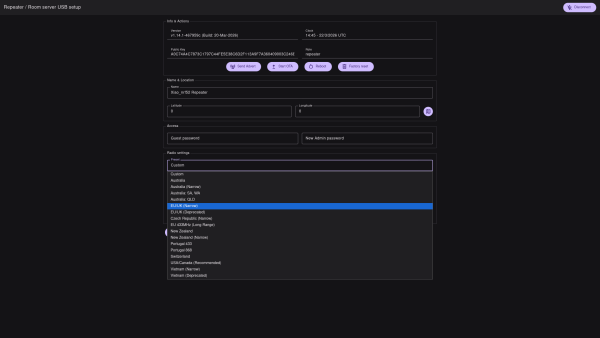
- Radio settings - Preset: sollte ihr auf jeden Fall auf EU/UK (Narrow) setzen, sonst könnt ihr nicht mit dem Repeater kommunizieren wenn der Companion schon darauf eingestellt ist.
- Airtime factor: solltet ihr auf 9 setzen, denn in Deutschland dürfen wir nur 10 % der Zeit senden. Infos dazu hier.
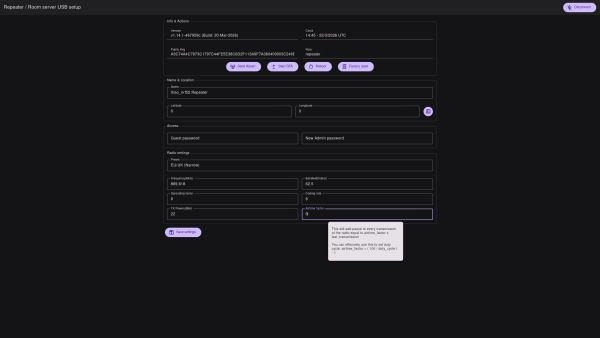


Dann auf Save settings drücken.
Am besten einmal Reboot drücken oder USB Kabel abziehen und an die spätere Stromquelle hängen.
Um die EVO aufzuspielen müssen wir erst die EVO Firmware herunterladen, das könnt ihr hier.
Wir brauchen hier die Xiao_nrf52_repeater-v1.14.0-evo_0.1.16-4e45d6b9.zip
Zurück zum Web Flasher dort müssen wir ganz nach unten scrollen und Custom Firmware drücken und die heruntergeladene EVO Firmware auswählen.

Dann wie bei der Offiziellen Firmware Enter DFU Mode, aber diesmal kein Erase Flash sondern Flash.

Dann auf Close.

Dann auf Repeater Setup.

Dann bekommt ihr das gleiche Fenster wie bei der Offiziellen Firmware und könnt dort auch die gleichen Einstellungen vornehmen.
Da gibt es keinen Unterschied.
Seiten-Werkzeuge


