
Benutzer-Werkzeuge
Seitenleiste
Dies ist eine alte Version des Dokuments!
Mel lernt MehsCore
Als erstes hab ich mir ein T-Echo geholt um mir MeshCore einmal anzuschauen.
Das Gerät hab ich dann über USB an den PC angeschlossen und 2 mal den RST Knopf gedrückt.
Dann bin ich auf die Seite von MeshCore und dort zum Web Flasher.
Dort habe ich dann LilyGo T-Echo ausgewählt. Und dann Companion Bluetooth.


Dann erst mal Enter DFU mode. Es öffnet sich dann eine Liste wo man das angeschlossene Gerät auswählen kann.


Wenn das fertig ist, sieht es so aus.

Dann erst mal „Erase Flash“ drücken.


Wenn das durch ist erst mal F5 drücken, nochmal das LilyGo T-Echo auswählen, Companion Bluetooth, Enter DFU mode.
Und dann Flash.

Sollte der T-Echo nicht starten, USB abziehen und einmal den RTS Button drücken.
Dann sollte er neu starten und wenn er fertig ist sieht man auf dem Display links oben den Namen, rechts oben die Batterie Anzeige.
Darunter MSG:0 und Pin:xxxxxx
Und die LED blinkt blau.

Nun braucht man das Smartphone. Öffne die MeshCore App und drücke oben rechts auf Connect.

Einfach das Gerät auswählen.

Pin die auf dem Gerät angezeigt wird eingeben.

Und dann sieht das ganze so aus.

Ich stelle dann erst mal die Sprache von Auto auf English um, den die Übersetzung bringt nur Verwirrung.
Dazu drücken wir oben rechts auf das Zahnrad und dann auf Language.

Jetzt müssen wir einmal die Frequenz einstellen, den die voreingestellte nutzen wir nicht, sondern EU/UK (Narrow) wie hier Empfohlen.
Dazu rechts auf Choose Preset.

Und wählen EU/UK (Narrow) aus.

Nicht vergessen auf den Haken oben rechts zu drücken.

Als nächstes habe ich für Bluetooth einen festen Pin gesetzt. Besonders wichtig bei Geräten ohne Display, sonst sperrt man sich aus.
Diese Einstellung findet man beim Zahnrad wenn man runter scrollt. Bluetooth Settings

Dazu dann auf Random (screen required) drücken und Custom auswählen.


Zurück in den Einstellungen gehe wir zu Contact Settings.
Dort habe ich Auto Add Selected ausgewählt und bei keiner Option den Haken gesetzt, denn man hat nur Platz für 350 Kontakte und wenn man das eingeschaltet lässt, wird alles was man empfängt der Kontaktliste hinzugefügt.
Und um Nachrichten zu senden oder zu empfangen braucht man aber die Repeater nicht in der Kontaktliste. Diese ist eher für:
- Eigenen Repeater, damit man sich in diese direkt einloggen kann.
- Kontakte denen man direkt schreiben möchte.
- Room Server, wenn man diese nutzt.

Interessant für den Anfang finde ich noch die Einstellung Show Channel Message Hops unter Message Settings. Dann bekommt man bei den Nachrichten angezeigt wie viele Hops es vom Absender zu einem selbst gebraucht hat. Nicht vergessen danach den Haken oben rechts zu drücken zum Speichern.

Das war erst mal das Wichtigste. Jetzt schreiben wir mal eine Nachricht um zu schauen ob jemand oder ein Repeater uns Empfängt.
Dazu drücken wir unten auf Channels und wählen den Channel Public.
Drücken wie bei jedem anderen Messenger auf das Feld in dem Send a message… steht, schreiben etwas und senden es.
Hier sieht man jetzt das mich ein Repeater gehört hat, Heard 1 repeat.

Drückt man nun länger auf die Nachricht erscheint folgendes Menü.

Drückt man nun auf Heard Repeats sieht man folgendes.

Dort sieht man nun einen Repeater der uns gehört hat.
Unknown Repeater steht dort weil wir diese Repeater nicht in der Kontaktliste haben.
Wie gesagt das ist nicht schlimm und nicht wichtig, die Nachricht wird trotzdem weiter geleitet wenn der Repeater andere Repeater in Reichweite hat.
Rechts daneben sieht man wie gut man den Repeater empfängt, das Prinzip ist wie bei WLAN und Mobilfunk, je mehr Balken, desto besser ist der Empfang.
Drückt man auf den Repeater sieht man folgendes.

Hier sieht man den Weg der Nachricht. Natürlich hier jetzt nur mit 1 Repeater, dieser hat die Nachricht zu uns zurück geschickt.
Wenn man sich Nachrichten im Chat anschaut, sieht man andere und eventuell mehrere Repeater.


Je nachdem wie weit der Sender der Nachricht entfernt ist und wie viele Repeater dazwischen sind, ist die zahl höher oder niedriger.
Wenn dich kein Repeater gehört hat, bleibt es bei einem Sent.

Da wir nun beginnen mit Scopes/Regions zu arbeiten, damit Nachrichten nicht immer durch die ganze Welt geschickt werden, erkläre ich euch wir ihr am besten Anfangt.
Also Scopes sind das gleiche wie Regions, aber es wird in der App, also auf dem Companion von Scopes gesprochen und auf den Repeatern von Regions.
Um die Regions von einem Repeater in der Nähe abfragen zu können, muss man den Repeater in der Kontaktliste haben. Da Aktuell die Flood Adverts auf 0 oder 168/167 Stunden oder etwas dazwischen eingestellt ist und Zero Hops Adverts auf 240/239 Minuten, dauert es Teilweise sehr lang bis man sieht ob sich Repeater in der Nähe befinden.
Aber das kann man umgehen, zumindest für Repeater in direkter Nähe, also Zero Hops.
Dazu gehen wir auf das Zahnrad.
Dann auf Tools.

Dann auf Discover Nearby Nodes.

Discover Repeaters.

Wenn Repeater in der Nähe sind, werden sie aufgelistet. Manchmal muss man es mehrfach versuchen, denn wenn die Repeater beschäftigt sind können sie einem nicht Antworten. Also nicht den Mut verlieren wenn es nicht gleich beim ersten mal klappt.

Drückt dann auf Add, so fügt ihr den Repeater eurer Kontaktliste hinzu.
Geht dann zurück und in den Public Channel. Dort dann oben rechts auf die 3 Punkte und dann auf Set Region Scope.

Hier dann wieder oben rechts auf die 3 Punkte und auf Discover Regions.


Discover Regions.

Wenn im Repeater Regions gesetzt wurde, wird euch eine Liste mit den gesetzten Regions angezeigt.
Das beste ist es Regionen so beim Companion hinzuzufügen, das verhindert das man diese Falsch einträgt, dazu einfach auf Add drücken.

Wenn ihr nun im Channel wieder auf die 3 Punkte und auf Set Region Scope drückt oder auf den Channel Name, dann erscheint folgendes Fenster in dem ihr den Scope setzen oder entfernen (None) könnt.

Habt ihr einen Scope ausgewält, seht ihr das oben unter dem Channel Namen.

Wenn man in der Channels Übersicht oben Rechts auf das Zahnrad drückt, kann man bei Add Channel weiteren Channel beitreten.

Hier dann auf Join a Hastag Channel drücken.

Welche Channel ihr braucht, müsst ihr selbst entscheiden, schaut hier nach.
Hier noch ein Paar möglichkeiten wo ihr schauen könnt ob es Repeater in eurer Nähe gibt:
- letsmesh.net (Die Seite braucht etwas zum laden)
Bei meshcoresim könnt ihr auch schön sehen welche Verbindungen es schon gibt. Auf sim könnt ihr ausprobieren wie weit eine Nachricht verschickt wird.
Mit mapme.sh könnt ihr auch selbst heraus finden wie gut der Empfang in eurer Umgebung ist. Dazu geht ihr auf connect. Dafür müsst ihr folgendes tun:
- GPS am Handy eingeschalten
- Der Companion darf nicht mir der MeshCore App verbunden sein
- Auf den Stecker unten Rechts drücken
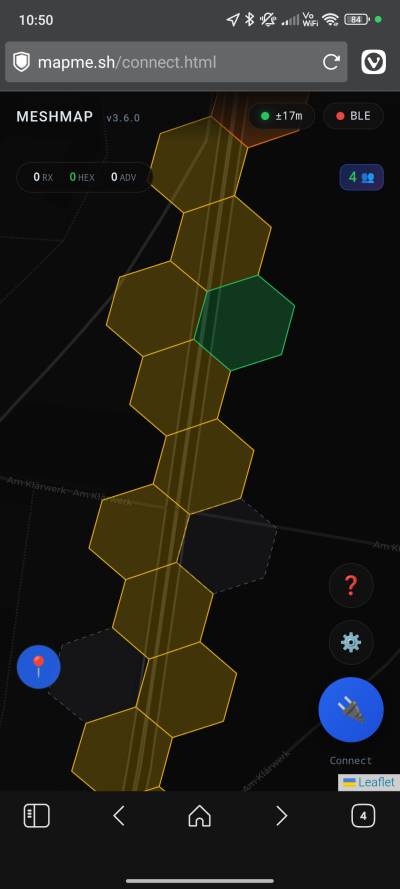
- Gerät auswählen
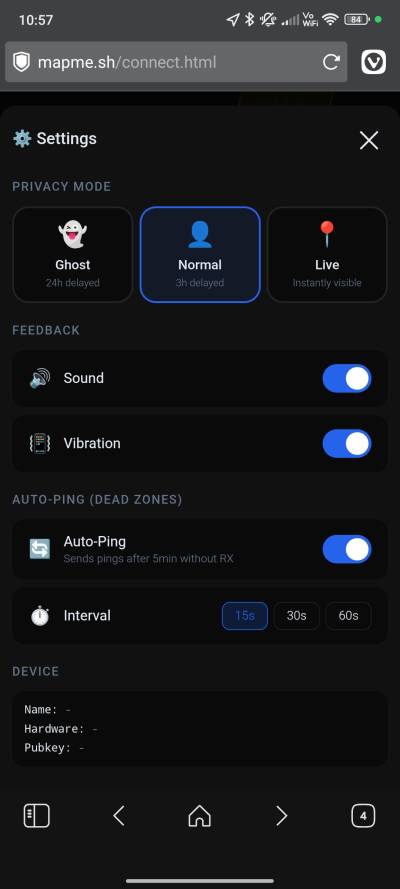
- Zahnrad Rechts
- Privacy Mode auswählen:
- Ghost: Ergebnis wird erst nach 24 Stunden in der Karte sichtbar sein
- Normal: Ergebnis wird erst nach 3 Stunden in der Karte sichtbar sein
- Live: Ergebnis wird sofort in der Karte sichtbar sein
- Dann den Play Button drücken und los laufen/fahren oder einfach nur schauen was direkt bei dir Empfangen wird.
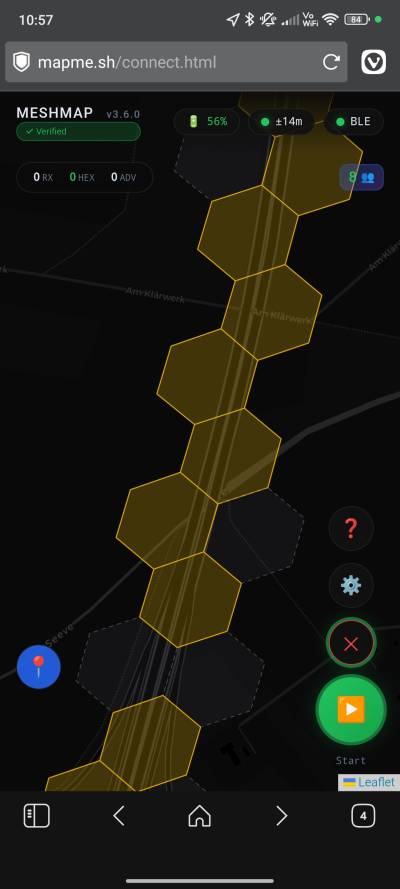


Wenn man nicht gehört wird, sollte man den Standort verändern oder wenn man unbedingt dort wo man ist senden und empfangen möchte, muss man verschiedene Antennen testen oder es mit einem eigenen Repeater versuchen.
Leider gibt es keine Allgemeine Empfehlung welche Antenne die beste ist, da die Umstände (Position, Bebauung, Wetter und co) den Empfang und das senden beeinflussen. Aber hier findet ihr ein paar Infos zu Antennen.
Seiten-Werkzeuge


